「おしゃれな画像にして」と頼んだのに、商品より背景が目立つ。文字を大きくしたかっただけなのに、気に入っていた人物の顔まで変わる。ChatGPTで画像を作るときは、欲しい仕上がりをうまく伝えることに難しさがあります。
たとえば、カフェの新商品を紹介する画像なら、店の雰囲気を伝えたい場合と、小さな画面でも商品名が読めるようにしたい場合では、必要な指示が違います。「何に使うか」「どこを変えるか」「何を残すか」を具体的にすると、次に直す箇所も判断しやすくなります。
- 1用途を決める誰に、何を伝える画像か
- 2参考画像と文言を渡す見た目と必要な文字を指定
- 3気になる箇所を直す変える部分と残す部分を分ける
- 4掲載先の大きさで見る文字と配置を確認
7つの指示は、画像生成の使い方を紹介したwad0427氏の連続投稿を参考に、公式の編集機能も加えて組み直しています。以下の指示例は本記事用に作成したものです。
作る前に参考画像と用途を渡す
同じコーヒーの画像でも、店の紹介ページなら空間の雰囲気、新商品の紹介ならカップや中身を見せたいはずです。使う場所を先に決めると、画面の主役も決まります。
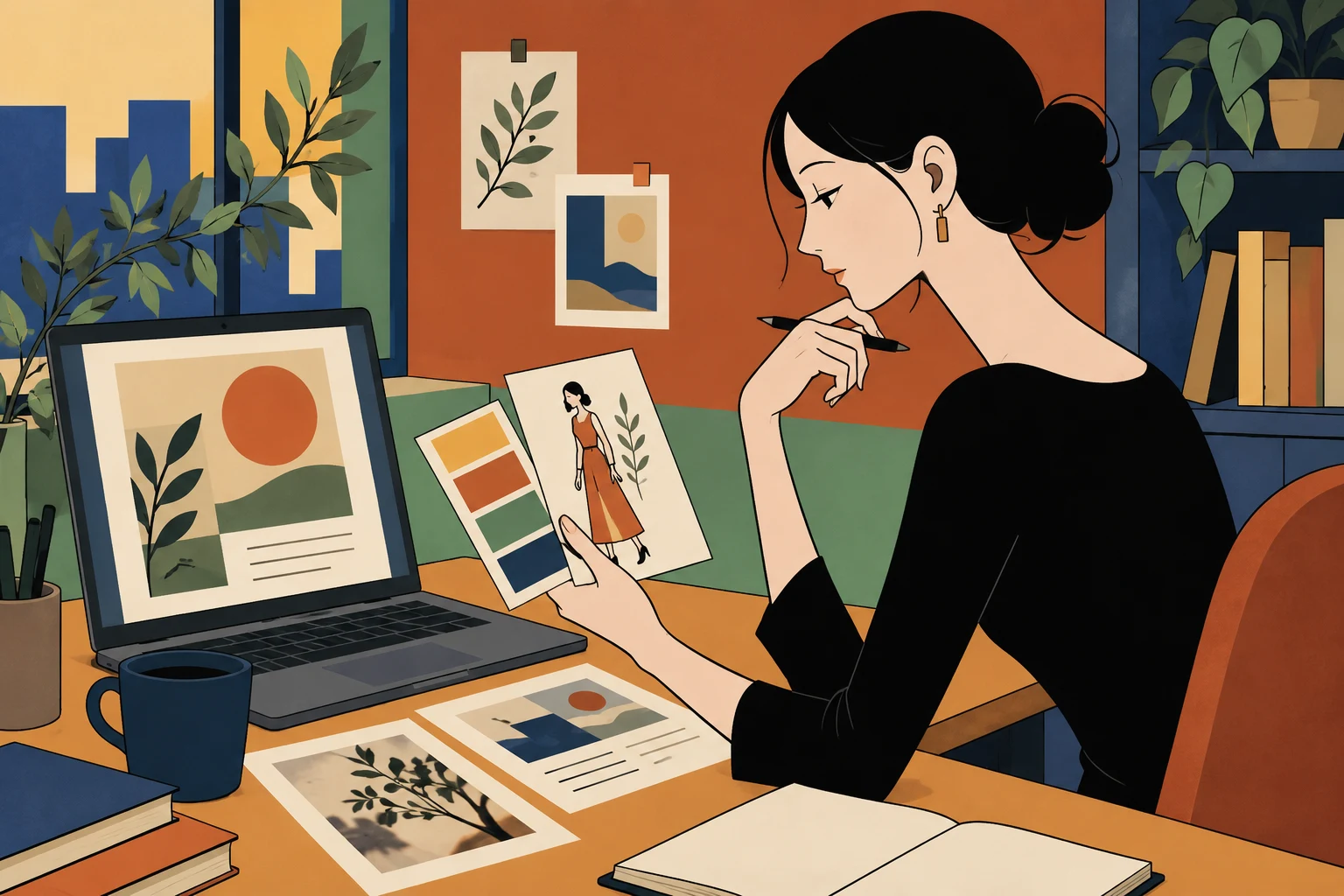
指示1 参考画像のどこを取り入れるか伝える
参考画像を添付するときは、「こんな感じ」だけで終わらせず、色、配置、絵柄のどれを参考にしたいか書きます。別のお店の画像なら、店名やロゴまで取り込まないように指定します。
カフェの新商品を紹介する、ブログ用の横長画像を作ってください。
添付画像の落ち着いた配色と、余白の多い配置を参考にしてください。
カップを右側に大きく描き、左側には後から商品名を入れられる空間を残してください。
参考画像の店名・ロゴ・文章は入れないでください。
「余白を多く」だけでは、どこに空間が必要か伝わりません。後から文字を載せるなら、その場所まで指定します。ページのアドレスだけで参考画像が伝わらない場合は、画像自体を添付するほうが確実です。
指示2 図にする情報を先に調べる
雰囲気を伝える挿絵と、情報を説明する図では準備が違います。たとえば「店舗で使える生成AIの活用例」を図にするなら、活用例を調べて説明文を決めてから画像を作ります。調査と画像生成を一度に頼むと、どの説明を採用したのか確かめにくくなります。
まず「公式の説明を参照して活用例を3つ調べ、短い説明と出典を並べて。まだ画像は作らないで」と頼みます。出典を読んで内容を決めた後、その文章を図にするよう依頼します。
数字や料金を載せる場合も同じです。調べた情報をそのまま絵にする前に、条件や更新日を確かめます。背景のイラストだけなら、この調査は必要ありません。
キャラの表情と画像内の文字を具体的に指定する
人物の絵と文字では、伝えるべきことが違います。人物には残したい特徴を、文字には載せたい文言を渡します。
指示3 同じキャラで変える表情を伝える
「同じキャラで笑顔にして」だけでは、髪形や服装まで変わることがあります。基準の画像を添え、表情以外で残したい特徴を挙げます。
添付したキャラの表情を、口を閉じた笑顔にしてください。
髪形、目の色、服装、絵柄は元の画像に合わせてください。
人物の大きさと背景は変えないでください。参照キャラを使って衣装違いを描くnotoro_ai氏の投稿でも、元の特徴を残しながら一部を変える使い方が紹介されています。上の指示例は投稿の転載ではなく、本記事用に作成したものです。
笑顔・驚き・困り顔を別々の画像として使いたいなら、表情ごとに依頼します。「1枚に3つの表情を並べて」と頼むと、できるのは一覧の画像です。欲しいファイルの形まで伝える必要があります。
指示4 文字は完成した文言で渡す
「新商品らしい言葉を入れて」では、商品名も宣伝文句もAIが考えることになります。使う文字が決まっているなら、そのまま渡します。
カフェの例なら、「画像に入れる文字は『秋のブレンド』だけ。太く、装飾の少ない書体で、左側の余白に配置して」と指定します。文字数が少なければ、小さな画面でも見せやすくなります。
ChatGPTでは画像内に文字を入れるよう指示できます。OpenAIの公式説明にも案内があります。ただし、渡した文言と出力された文字が一致しているかは、完成後に見比べます。
商品名の1文字が欠けていたり、価格が違っていたりすれば、見た目が整っていても使えません。何度直しても文字が崩れる場合は、文字のない画像を作り、普段の画像編集ソフトで文字を載せる方法もあります。
修正では変える箇所と残す箇所を伝える
気になる部分が1つなら、その部分から直します。文字の大きさだけが問題なのに、全体の色や人物まで変わると、元の良さを取り戻すための修正が増えます。
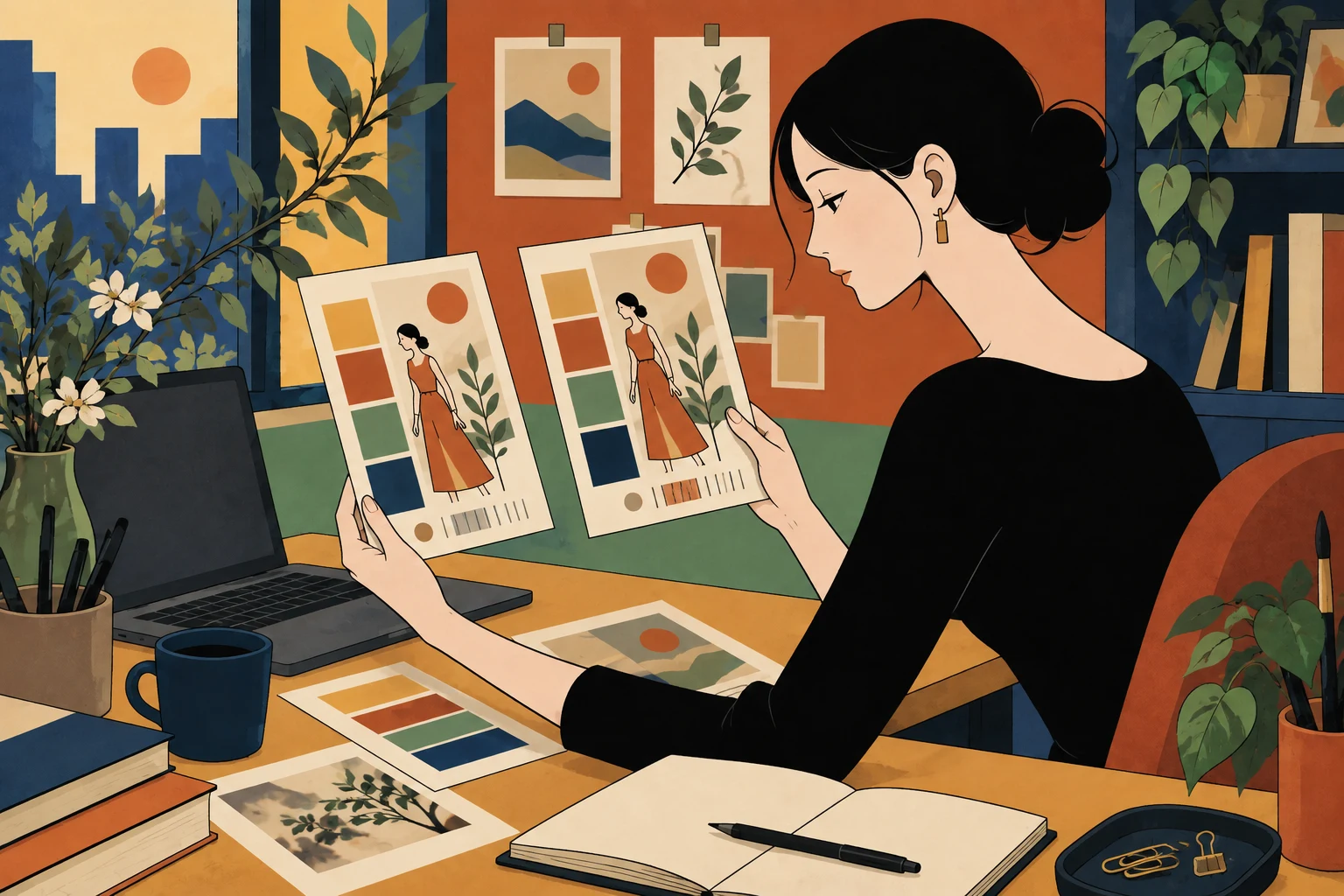
指示5 変更する場所と残す要素を書き分ける
ChatGPTでは、生成画像を開いて一部を選択する方法と、会話で変更内容を伝える方法があります。「もっと見やすくして」よりも、場所と変更内容を絞ったほうが、狙った修正を伝えられます。OpenAIの編集機能の説明
左側の「秋のブレンド」の文字を、今より大きくしてください。
文言は変えず、1行に収めてください。
右側のカップ、背景の色、全体の配置は残してください。選択範囲の外まで編集が及ぶことがあるため、修正後は文字だけでなく、カップや背景も見比べます。これは公式にも記載された注意点です。
別の部分まで変わったら、変更前の画像を添付し直して、それを基準に修正を頼みます。修正を重ねた画像だけを使い続けると、どの見た目を残したかったのか伝わりにくくなります。最初の画像と修正後の画像をそれぞれ保存しておくと、比較にも使えます。
点検した画像を用途に合わせて展開する
生成できたことと、仕事で使えることは別です。文字が正しくても、SNSで小さく表示されたときに読めなければ、伝えたい情報が届きません。
指示6 点検してほしい項目を具体的に伝える
ChatGPTに確認を頼むときも、「大丈夫?」より、何を確認するのかを指定します。
この画像の文字を読み取り、書き出してください。
指定した「秋のブレンド」と比べて、誤字・欠け・余分な文字があれば場所を示してください。
カップの形や取っ手に不自然な部分がないかも確認してください。
判断できない部分はそう書いてください。まだ画像は修正しないでください。
AIが「問題なし」と答えても、画像を自分で見ます。拡大して誤字や細部を確認した後、実際の掲載サイズに縮めて読みやすさを確かめます。
| 見る項目 | 確認すること |
|---|---|
| 文字 | 商品名や数字が元の文言と一致するか |
| 読みやすさ | 掲載先の大きさで読めるか。背景に埋もれていないか |
| 商品・人物 | 形や特徴が意図したものと合っているか |
| 余分なもの | 指定していないロゴや文字が混じっていないか |
指示7 掲載先に合わせてサイズや言語を変える
ブログ向けの横長画像をSNSにも使うなら、「正方形にして」と頼むだけでなく、切れてはいけないものを伝えます。カフェの例なら、商品名とカップを残し、余白を調整して正方形にする依頼です。
ChatGPTは縦横の比率を指定でき、編集画面の比率変更では画像を再生成します。文字や配置も変わる可能性があるので、サイズを変えた後にも点検します。OpenAIの公式説明
英語版を作る場合は、訳文を先に決めてから渡します。商品名を翻訳するのか、日本語のまま残すのかも指定します。文字の長さが変わるため、日本語版と同じ配置では収まらないことがあります。
印刷用なら、使う画像が予定の印刷サイズに適しているかも確認します。「高画質で」という指示だけでは、必要な大きさで鮮明に印刷できるか判断できません。
無料プランの画像生成には、文章のやり取りとは別の利用上限があります。無料プランの公式説明
欲しい画像に近づけるには、長い指示を毎回書き足すより、今の画像のどこが違うかを見つけることが役立ちます。用途を決め、残したい部分を伝え、掲載先の大きさで確かめる。この流れがあれば、作り直すたびに別の画像になってしまう状況を減らせます。
お知らせ:オンラインAI活用相談会
10月10日(土)15:00〜17:00、オンラインでAI活用相談会を開催します。
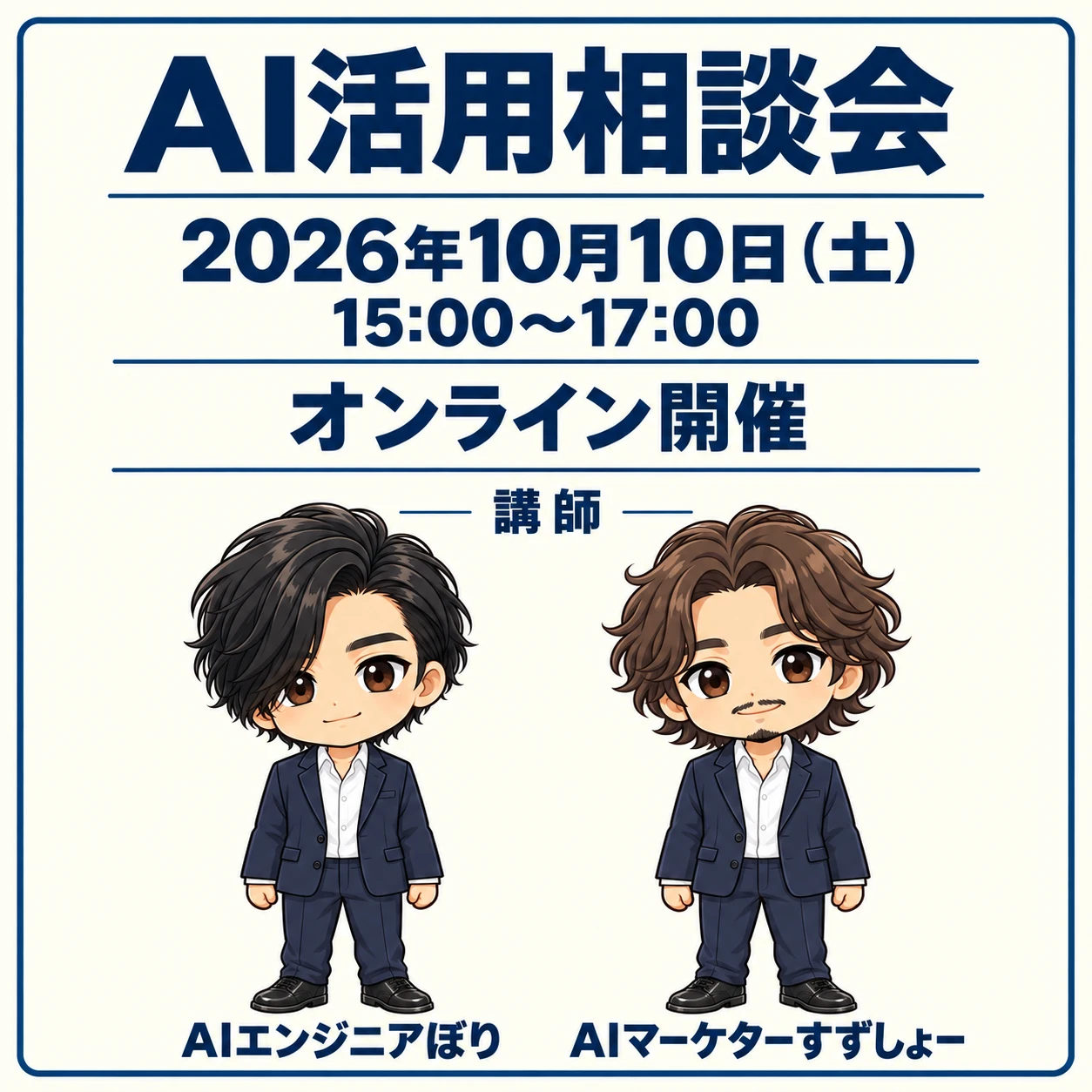
- 日時:2026年10月10日(土)15:00〜17:00(日本時間)
- 開催形式:オンライン
- 講師:AIエンジニアぼり/AIマーケターすずしょー